Sửa chữa bảo dưỡng động cơ điện các loại

Cơ điện HUẾ HƯƠNG chuyên: - Quấn mới, sửa chữa động cơ điện, mô tơ điện các loại.... - Máy phát điện. - Nồi cơm điện, quạt điện.... - Nhận làm kích điện

Nhận làm mạch invert 12 ra 220V, mạch kích cá công suất theo yêu cầu

Công suất 1000W: Đánh bắt cá trên thuyền (sông, ao, hồ...).

Nhận lắp đặt tủ điện bảng điện

Sửa chữa thay thế lắp mới bảng điện tủ điện điều khiển động cơ

Bán Ronha kiểm tra roto

Ronha thiết bị không thể thiếu thợ điện cơ. Bán phân phối toàn quốc

Bán sách, sơ đồ quấn các loại động cơ, tài liệu

Sách kinh nghiệm ghi chép tất cả các sơ đồ động cơ, máy phát điện từ đơn giản đến phức tạp, sách được ghi từ số liệu thực tế, dữ liệu được scan lại

Hiển thị các bài đăng có nhãn máy tính. Hiển thị tất cả bài đăng

Chủ Nhật, 3 tháng 2, 2019

Cách sử dụng FastStone Capture quay lại màn hình

Tiến hành quay video màn hình máy tính bằng cách FastStone Capture giúp bạn lưu lại những đoạn video hướng dẫn thủ thuật, cách cài đặt chương trình ... để chia sẻ lên mạng internet. FastStone Capture hỗ trợ ghi lại cả âm thanh trong khi quay video. Tham khảo nội dung trong bài để biết cách sử dụng FastStone Capture ghi video màn hình laptop nhé.
FastStone Capture là một trong những phần mềm 2 trong 1. Sở dĩ nói vậy là nggoài tính năng chụp ảnh màn hình bằng FastStone Capture, bạn có thể quay phim màn hình bằng chính FastStone Capture. Trong bài viết trước, Taimienphi đã hướng dẫn cách chụp màn hình bằng FastStone Capture thì trong bài viết này sẽ là hướng dẫn quay lại video
quay phim man hinh may tinh bang faststone capture

CÁCH SỬ DỤNG PHẦN MỀM FASTSTONE-CAPTURE QUAY LẠI MÀN HÌNH

Yêu cầu hệ thống:Windows XP/Vista/7/8/10
Bước 1: Tải và cài đặt FastStone Capture: Download FastStone Capture
Nếu bạn nào chưa có thì hãy download FastStone về sử dụng.
Các bạn nhấn vào biểu tượng thước phim (Screen Recorder)
Bước 2: Khi đó hộp thoại Screen Recorder hiện lên sẽ có các tùy chọn cho bạn
Window/ Object: Quay một cửa sổ hay một đối tượng mà bạn chọn
Rectangular Area: Quay một vùng với kích thước mà bạn chọn
Full Screen Without Taskbar: Quay toàn màn hình không có thanh Taskbar
Full Screen: Quay tất cả mành hình (Ở chế độ này bạn sẽ hiển thị được mọi thứ trên màn hình)
Record: Bắt đầu quay lại màn hình
Options: Các lựa chọn cài đặt
Exit: thoát khỏi chế độ quay màn hình
Bước 3: Ở phần Options có khá nhiều sự lựa chọn cho bạn. Các bạn có thể tùy chỉnh tốc độ khung hình, chất lượng của hình ảnh, hay thay đổi tổ hợp phím tắt (Ctrl+F11) trong Hotkey
Bước 4: Để bắt đầu quay các bạn click vào Record, để tiếp tục công việc chọn Start
Bước 5: Sau khi bạn đã chọn Start rồi thì FastStone Capture sẽ tự động quay lại màn hình cho bạn. Nếu bạn muốn kết thúc nhấn Resume. Để lưu lại chọn Save, và chọn Discard để thoát khỏi quá trình và không lưu lại

Thứ Tư, 16 tháng 1, 2019

win 7 sp1

https://drive.google.com/file/d/0B7VDXPWpnVf-amp6UDJaUHFlZDg/view

Thứ Sáu, 7 tháng 12, 2018

phần mềm biên tập video Wondershare Filmora

Wondershare Filmora dễ sử dụng biên tập video với tất cả các công cụ chỉnh sửa video mà bạn cần, cho phép bạn tạo các phim của Hollywood như nhà với tiêu đề, hiệu ứng và chuyển từ tất cả các video thông thường, âm thanh và hình ảnh.


Chia sẻ ngay lập tức với gia đình và bạn bè lên các YouTube, vv. Lưu video để chơi trên các thiết bị cầm tay như iPhone, iPad, iPod, vv hoặc ghi DVD để bảo quản video tốt hơn. Không có vấn đề đó là một video đám cưới, phim tình yêu, câu chuyện du lịch, cuộc sống tài liệu hoặc hồ sơ bên, nó chỉ là như vậy dễ dàng để biến nó thành một video gia đình trân trọng và chia sẻ nó

Đặc điểm của Wondershare Filmora 8.7:

+ Biên tập video bằng clip tự chế, tập tin âm thanh và hình ảnh.
+ Điều chỉnh và chỉnh sửa với các hiệu ứng đặc biệt như cắt, xóa, thêm, làm mờ, thời gian, …
+ Điều chỉnh chất lượng video như độ tương phản, nền, ánh sáng, màu sắc
+ Với một cú nhấp chuột trên phim âm thanh của bạn
+ Điều chỉnh âm thanh theo cách của bạn cho một video thú vị hơn
+ Quản lý tất cả các loại phương tiện như video (webcam), hình ảnh, slide và nhiều hơn nữa…


        Có gì mới trong Wondershare Filmora 8 :

        Các yếu tố hoạt hình và hiệu ứng video mớiCông cụ hành động mới & ổn định videoCông cụ chỉnh sửa méo ống kính mớiKiểm soát tiếng ồn và kiểm soát tốc độ âm thanh mớiCách mới để cắt hoặc hợp nhất các tệp videoSửa lỗi và cải tiến khác.


        Hướng dẫn cài đặt

        1. Tải và giải nén tập tin
        2. Cài đặt bình thường – Thoát cài đặt khi hoàn tất
        3. Chèn Code block host theo file đính kèm
        4. Copy file trong thư mục crack vào thư mục cài đặt
        5. Xong

        file download 
        https://drive.google.com/uc?id=10FQJSYhAPJwyStCOCI4CV5jODJAOAoWu&export=download

        Cách cài đặt TP-Link

        + Bước 1: Đầu tiên bạn cần chuẩn bị một đoạn dây mạng có bấm sẵn 2 đầu, thường thì khi mua TP-Link đã có sẵn trong đó rồi.
        + Bước 2: Tiếp theo bạn cắm một đầu dây vào cổng LAN (màu vàng) của TP-Link, đầu dây còn lại cắm vào máy tính sau đó mở trình duyệt lên truy cập với địa chỉ 192.168.0.1 => Nhấn Enter để truy cập, nếu báo lỗi kết nối thì bạn cứ F5 để vào lại nhé. Nếu như địa chỉ trên không vào được thì bạn có thể thử với địa chỉ 192.168.1.1 hoặc là lật úp cái TP-Link đó lên để xem thông tin đăng nhập được ghi trên sản phẩm.
        => Đến khi xuất hiện cửa sổ đăng nhập như thế này:
        Note: Bạn để ý nhé, nếu như kết nối TP-Link với máy tính thành công thì biểu tượng mạng sẽ thông hoặc là có dấu chấm than vàng. Còn dấu x đỏ là chưa được đâu nhé.
        cấu hình tplink 1
        Tại đây bạn có thể đăng nhập với uses với pass là admin. Thường thường là thế, còn tùy thuộc vào phiên bản của bạn. Hoặc bạn có thể lấy thông tin đăng nhập ở mặt phía sau của TP-Link.
        + Bước 3: Tại giao diện chính của TP-Link bạn truy cập vào phần Wireless chọn Wireless Settings.
        Gõ tên bộ phát vào phần Wireless Network Name sa đó nhấn Save để lưu lại.
        cấu hình tplink 2
        + Bước 4: Tiếp theo bạn chuyển xuống phần Wireless Security để đặt mật khẩu cho Wifi.
        Ở phần này có các kiểu bảo mật như “WEP”, “WPA/WPA2 – Enterprise”, “WPA/WPA2 – Personal(Recommended)”…
        Mình thì hay chọn kiểu WPA/WPA2 – Personal(Recommended) . Tích vào kiểu bảo mật bạn muốn rồi nhập mật khẩu vào phần Password (Lưu ý mật khẩu phải từ 8 ký tự trở lên nhé)
        cấu hình tplink 3

        – Cấu hình để sử dụng cổng WAN (cổng màu xanh dương)

        Có nghĩa là sau khi cấu hình xong bạn sẽ kết nối dây mạng từ Modem đến cổng WAN của TP-Link. Với kiểu cấu hình này thì bộ phát TP-Link của bạn sẽ có một lớp địa chỉ mạng hoàn toàn riêng biệt với lớp địa chỉ IP của modem.
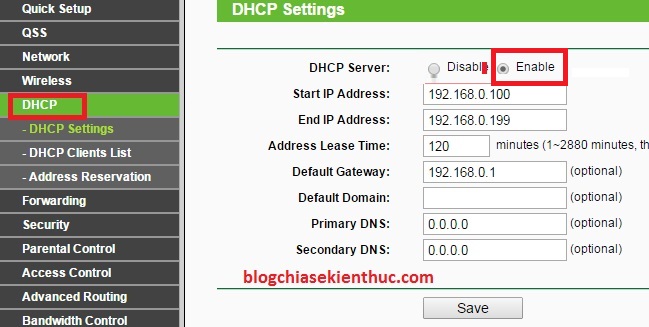
        + Bước 5: Kéo xuống phần DHCP ( hay còn gọi là Dynamic Host Configuration Protocol – giúp cung cấp IP tự động)
        Bật tính năng DHCP bằng cách tích vào dòng Enable sau đó nhấn Save để lưu lại.
        cau-hinh-tplink-5
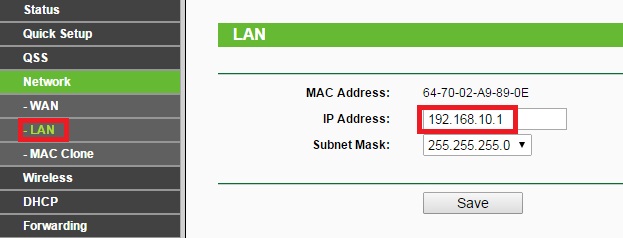
        + Bước 6: Tiếp theo bạn vào phần Network > vào LAN để đổi IP của TP-Link. Bước này cực kỳ quan trọng đấy nhé. Nếu như mặc định của nó là 192.168.0.1 mình sẽ đổi thành 192.168.10.1 hoặc có thể bạn đặt số khác cũng được nhưng phải nhớ để sau này mình còn truy cập vào để quản lý, ví dụ như muốn đổi password cho wifi chẳng hạn.
        cấu hình tplink 6
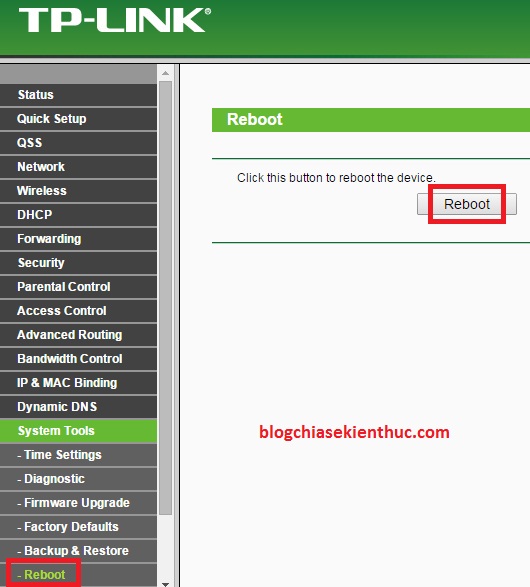
        + Bước 7: Cũng là bước cuối cùng, bạn bấm vào System Tool > vào Reboot sau đó nhấn vào Reboot để hoàn tất quá trình cài đặt.
        cấu hình tplink 7
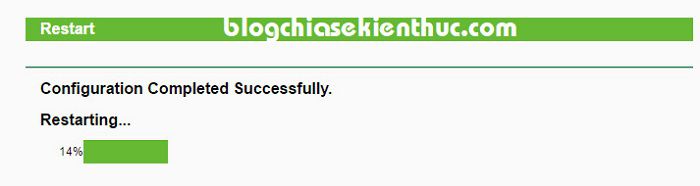
        Quá trình Restart đang diễn ra.
        cach-cau-hinh-tp-link-14
        Bạn đợi một lúc cho nó chạy xong rồi sử dụng dây mạng kết nối từ cổng LAN của moden đến cổng WAN (màu xanh) của TP-Link là có thể kết nối vào mạng Wifi bạn vừa tạo được rồi đó.

        – Cấu hình để sử dụng cổng LAN (cổng màu vàng)

        Note: Tức là sau khi cấu hình xong bạn sẽ kết nối dây mạng từ modem đến cổng LAN (cổng màu vàng của TP-Link). Kiểu cấu hình này thích hợp khi bạn cần kết nối mạng LAN, tất cả các máy tính đều có thể chia sẻ dữ liệu cho nhau và có thể sử dụng chung máy in…
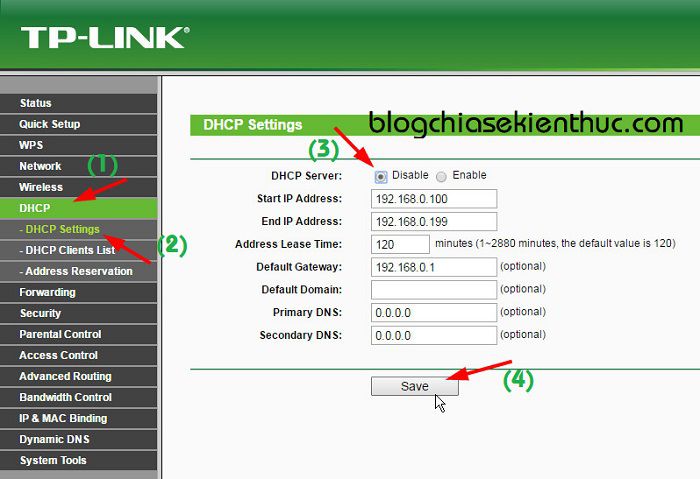
        + Bước 5: Chọn đến phần DHCP => chọn DHCP Settings => trong phần DHCP Server bạn hãy tích vào dòng Disable => nhấn Save để lưu lại.
        cach-cau-hinh-tp-link-12
        + Bước 6: Tiếp tục chuyển qua phần Network => chọn LAN => bây giờ bạn hãy đổi địa chỉ IP sao cho nó cùng lớp mạng với modem mà bạn đang sử dụng (Cách xem địa chỉ IP).
        Ví dụ modem của bạn có địa chỉ IP là 192.168.0.1 thì bạn phải đặt địa chỉ IP của bộ phát là 192.168.0.xxx và phải tắt DHCP đi thì mới được nhé. Để hiểu chi tiết hơn thì bạn hãy xem thêm bài viết này nha “Cách lắp đặt hệ thống mạng WiFi trong công ty, khách sạn..“.
        cach-cau-hinh-tp-link-13
        + Bước 7: Okey, cuối cùng bạn hãy bấm vào System Tool > vào Reboot sau đó nhấn vào Reboot để hoàn tất quá trình cài đặt.

        Reset lại TP-Link

        Sau một thời gian dài sử dụng bộ phát Wifi thì khó tránh khỏi lỗi. Có thể là khiến mạng của bạn bị lag hoặc mất hẳn tín hiệu Wifi và bạn đã tiến hành khởi động lại nhưng không được. Lúc này thì bắt buộc bạn phải Reset lại bộ phát để thiết lập lại cho TP-Link.
        Bạn hãy tìm đến nút Reset, hãy giữ nút này tầm 30s để tất cả các đèn đều phát sáng thì hãy cắm cáp kết nối với máy tính và cài đặt lại từ đầu như hướng dẫn bên trên nhé.
        P/s: Một số bộ phát nút Reset sẽ chìm hẳn vào trong nên bạn hãy lấy đầu bút bi để nhấn và giữ để Reset nhé.

        Lời kết
        Ở bài viết này mình chỉ hướng dẫn các bạn cách để cài đặt một bộ phát Wifi thôi nên mình sẽ không nói về các chức năng khác. Bài viết sau mình sẽ viết chi tiết về từng tính năng để các bạn có thể hiểu rõ hơn. Chúc các bạn thành công!

        – Cấu hình để sử dụng cổng WAN (cổng màu xanh dương)

        – Cấu hình để sử dụng cổng LAN (cổng màu vàng)

        Thứ Hai, 29 tháng 10, 2018

        key win xp

        WIN XP SP3. Mã: YQ7XW--QPT6C--233QF--RRXC7--VF7TY. 

        cài win

        khi cài win trong viutal box
        B1. vào OLDC
        B2. Chia ổ và định dạng chuẩn MBR, active cho ổ cứng nếu không repair MBR và định dạng ổ cứng chuẩn mới cài thành công được
        B3. Cài Win hoặc bung ghost

        Thứ Hai, 22 tháng 10, 2018

        các lệnh truy cập xem mạng

        Lệnh commad hay dùng
        1. lệnh cmd truy cập command
        2. Lệnh IPconfig để xem IP trong máy
        3. Lệnh arp -a để kiểm tra tất cả các máy trong mạng Lan, cách này kiểm tra xem trong mạng máy tính đã được kết nối trong mạng Lan chưa. Sử dụng trong trường hợp máy tính và máy in. In thông qua mạng
        4. Lệnh regedit
        5. Lệnh dxdiag để xem cấu hình của máy tính

        Chủ Nhật, 23 tháng 9, 2018

        phần mềm quay video màn hình

        https://drive.google.com/drive/folders/1_jrBXNwrb8j9yC2iQXSAlZoBA0sX_huI?usp=sharing
        faststone-capture_90 full

        Thứ Ba, 31 tháng 7, 2018

        the system cannot find the file specified

        sử lý lỗi máy tính bị the system cannot find the file specified
        bị máy tính bị lỗi này là do virut chiếm quyền truy cập forder dẫn đến không cài được 1 số phần mềm. Đặc biệt không chơi gamger hoặc autocad.
        khắc phục bằng cách tải kaspersky diệt hết vi rút. Sau đó xóa sạch win để cài lại. Xóa tất cả file .exe trong ổ cứng. truy cập trong win PE để xóa virus .exe hết sạch virut
        tiến hành cài lại win là xong

        driver HP 9470m

        https://support.hp.com/vn-en/drivers/selfservice/hp-elitebook-folio-9470m-ultrabook/5271146
        hoặc có thể download trực tiếp từ google drive
        https://drive.google.com/file/d/1bcA9SZFDTXPQ0JodYye9joJtUlnBTT7_/view?usp=sharing
         hoặc dowloadd drive tại đây
        Laptop Mỹ tổng hợp link download driver laptop HP Elitebook 9470p dưới đây. Driver laptop hp elitebook folio 9470m cho win 10 cho các bộ phận còn chưa tự nhận, các bạn xác định và download chính xác. HP Folio 9470m có thể cài hệ điều hành Mac OS, Laptop Mỹ gửi đến các bạn cách cài đặt cụ thể bằng hình ảnh ở bài viết dưới đây.

        => Hỗ trợ: Cách cài Mac OS trên HP Elitebook 9470m
        => Hỗ trợ: Cách xác định laptop bị thiếu driver các bộ phận

        Chiếc Laptop HP Elitebook Folio 9470m là chiếc laptop mỏng, mát và chiếm được nhiều sự quan tâm nhất của HP trong tầm giá 8 triệu. Với ngoại hình gần giống Macbook, bàn phím sáng, mỏng nhẹ, sử dụng ổ cứng ssd giúp chiếc laptop folio 9470m phù hợp với nhiều đối tượng, cả nam và nữ. Cấu hình cụ thể HP Folio 9470m Core i5 3427U Ram 4gb, SSD 128gb, Card Intel HD Graphics 4000 với giá cơ bản chỉ 7,7 triệu. Tuy ngoại hình mỏng nhẹ nhưng Folio 9470m có sức mạnh vượt trội, card màn hình onboard vừa mạnh vừa mát. Chiếc laptop HP Folio 9470m được bảo hành 12 tháng tại Laptop Mỹ được người tiêu dùng đánh giá rất cao trong tầm giá từ 7-9tr

        => Tham khảo thêm về chiếc laptop này: Laptop HP Elitebook 9470m

        Hình ảnh chiếc Laptop HP Folio 9470m tại Hệ thống Laptop Mỹ

        1. Driver Audio - Driver âm thanh

        1. Microsoft Windows 7 Ultimate 32-bit  ===> DOWNLOAD
        2. Microsoft Windows 7 Ultimate 64-bit  ===> DOWNLOAD
        3. Microsoft Windows 10 64-bit               ===> Tự nhận

        2. Driver USB 3.0

        1. Microsoft Windows 7 Ultimate 32-bit  ===> DOWNLOAD
        2. Microsoft Windows 7 Ultimate 64-bit  ===> DOWNLOAD
        3. Microsoft Windows 10 64-bit               ===> Tự nhận
         

        3. Driver Card màn hình

        1. Microsoft Windows 7 Ultimate 32-bit  ===> DOWNLOAD
        2. Microsoft Windows 7 Ultimate 64-bit  ===> DOWNLOAD
        3. Microsoft Windows 10 64-bit               ===> DOWNLOAD


        4. Driver bảo mật vân tay - Validity Finger

        1. Microsoft Windows 7 Ultimate 32-bit  ===> DOWNLOAD
        2. Microsoft Windows 7 Ultimate 64-bit  ===> DOWNLOAD
        3. Microsoft Windows 10 64-bit               ===> DOWNLOAD
         

        5. Driver Touchpad - chuột

        1. Microsoft Windows 7 Ultimate 32-bit  ===> DOWNLOAD
        2. Microsoft Windows 7 Ultimate 64-bit  ===> DOWNLOAD
        3. Microsoft Windows 10 64-bit               ===> DOWNLOAD
         

        6. Driver Hotkey

        1. Microsoft Windows 7 Ultimate 32-bit  ===> DOWNLOAD
        2. Microsoft Windows 7 Ultimate 64-bit  ===> DOWNLOAD
        3. Microsoft Windows 10 64-bit               ===> DOWNLOAD

        7. Driver Internet wifi

        1. Microsoft Windows 7 Ultimate 32-bit  ===> DOWNLOAD
        2. Microsoft Windows 7 Ultimate 64-bit  ===> DOWNLOAD
        3. Microsoft Windows 10 64-bit               ===> DOWNLOAD

        8. Driver Camera

        1. Microsoft Windows 7 Ultimate 32-bit  ===> DOWNLOAD
        2. Microsoft Windows 7 Ultimate 64-bit  ===> DOWNLOAD
        3. Microsoft Windows 10 64-bit               ===> DOWNLOAD
         

        9. Driver Bluetooth

        1. Microsoft Windows 7 Ultimate 32-bit  ===> DOWNLOAD
        2. Microsoft Windows 7 Ultimate 64-bit  ===> DOWNLOAD
        3. Microsoft Windows 10 64-bit               ===> Tự nhận