https://drive.google.com/drive/mobile/folders/1XaKOkKaZyipNm1HzC0g3prgWkhHs3UgT?usp=drive_open

Sửa chữa bảo dưỡng động cơ điện các loại
Cơ điện HUẾ HƯƠNG chuyên: - Quấn mới, sửa chữa động cơ điện, mô tơ điện các loại.... - Máy phát điện. - Nồi cơm điện, quạt điện.... - Nhận làm kích điện

Nhận làm mạch invert 12 ra 220V, mạch kích cá công suất theo yêu cầu
Công suất 1000W: Đánh bắt cá trên thuyền (sông, ao, hồ...).

Nhận lắp đặt tủ điện bảng điện
Sửa chữa thay thế lắp mới bảng điện tủ điện điều khiển động cơ

Bán Ronha kiểm tra roto
Ronha thiết bị không thể thiếu thợ điện cơ. Bán phân phối toàn quốc

Bán sách, sơ đồ quấn các loại động cơ, tài liệu
Sách kinh nghiệm ghi chép tất cả các sơ đồ động cơ, máy phát điện từ đơn giản đến phức tạp, sách được ghi từ số liệu thực tế, dữ liệu được scan lại
Hiển thị các bài đăng có nhãn plc s71200. Hiển thị tất cả bài đăng
Hiển thị các bài đăng có nhãn plc s71200. Hiển thị tất cả bài đăng
Thứ Năm, 21 tháng 5, 2020
Thứ Sáu, 17 tháng 4, 2020


Thứ Năm, 26 tháng 3, 2020
Thứ Tư, 25 tháng 3, 2020
Sim EKB Install
Sim_EKB_Install là một phần mềm crack các phần mềm của hãng Siemen như: TIA Portal, WinCC, PCS, Step7,... do PLCForum phát triển. Phần mềm cung cấp license cần thiết cho các phần mềm của Siemen. QThang chia sẻ đến các bạn link download phần mềm Sim_EKB_Install_2020_02_29 là phiên bản mới nhất, có thể crack được các phần mềm của Siemen ở thời điểm hiện tại.

Giới thiệu Sim EKB Install
- Phát hành: 2019
- Phiên bản: 07 Build 07
- Nhà phát triển: plcforum.uz.ua
- Các phiên bản đã phát hành kèm theo: Sim_EKB_Install_2019_07_07, Sim_EKB_Install_2018_11_14, Sim_EKB_Install_2018_07_25, Sim_EKB_Install_2018_06_08, Simatic_Short_Keys_EKB_2006_11_14
Tải về phần mềm Sim EKB Install 2020_02_29 mới nhất
https://drive.google.com/file/d/1O7Pdmd0JvkABvYKneMn0HIwFdaPwdU9v/viewHình ảnh về Sim EKB Install 2020_02_29

Kết luận
Như vậy là tôi đã chia sẻ đến các bạn phần mềm Sim EKB Install mới nhất. Với phiên bản mới này sẽ giúp bạn crack các phần mềm của hãng Siemen mà không lo bị lỗi nữa. Chúc các bạn thành công!Thứ Ba, 24 tháng 3, 2020
Các khối trong PLC- S7 1200 và chức năng
Các khối trong PLC- S7 1200 và chức năng
• OB (Organization Block):
Là khối hàm tổ chức của PLC, được hệ điều hành gọi theo chu kì và là giao diện giữa chương trình và hệ điều hành.
Các khối hàm OB là khối hàm tổ chức trong PLC S7 1200, gồm một số các khối chinhs các bạn nên tập trung
- Program Cycle OB: Khối vòng quét chương trình được thực hiện khi PLC ở chế độ RUN (ví dụ: OB1)
- Startup OB: Khối khởi động thực hiện 1 lần khi PLC chuyển từ chế độ STOP sang chế độ RUN
- Time delay interrupt: Khối ngắt thời gian trễ thực hiện sau một khoảng thời gian trễ định trước của một sự kiện (khối OB20 )
- Cyclic interrupt: Khối ngắt theo chu kỳ thực hiện cứ sau một khoảng thời gian nhất định (ví dụ: OB30)
- Hardware interrupt: Khối ngắt phần cứng thực hiện khi có sự kiện ngắt đầu vào hoặc ngắt do Bộ đếm tốc độ cao (khối OB40)
- Time error interrupt: Khối ngắt lỗi thời gian thực hiện khi có lỗi về thời gian thực hiện vòng quét của PLC hoặc khi xảy ra lỗi liên quan đến bộ định thời Timer (khối OB80)
- Diagnostic interrupt: Khối ngắt chuẩn đoán thực hiện khi có một số lỗi phía bên ngoài () xảy ra (khối OB82)
Các khối hàm OB là khối hàm tổ chức trong PLC S7 1200, gồm một số các khối chinhs các bạn nên tập trung
- Program Cycle OB: Khối vòng quét chương trình được thực hiện khi PLC ở chế độ RUN (ví dụ: OB1)
- Startup OB: Khối khởi động thực hiện 1 lần khi PLC chuyển từ chế độ STOP sang chế độ RUN
- Time delay interrupt: Khối ngắt thời gian trễ thực hiện sau một khoảng thời gian trễ định trước của một sự kiện (khối OB20 )
- Cyclic interrupt: Khối ngắt theo chu kỳ thực hiện cứ sau một khoảng thời gian nhất định (ví dụ: OB30)
- Hardware interrupt: Khối ngắt phần cứng thực hiện khi có sự kiện ngắt đầu vào hoặc ngắt do Bộ đếm tốc độ cao (khối OB40)
- Time error interrupt: Khối ngắt lỗi thời gian thực hiện khi có lỗi về thời gian thực hiện vòng quét của PLC hoặc khi xảy ra lỗi liên quan đến bộ định thời Timer (khối OB80)
- Diagnostic interrupt: Khối ngắt chuẩn đoán thực hiện khi có một số lỗi phía bên ngoài () xảy ra (khối OB82)
• FC (Function Block) :
Là một khối mã mà thông thường nó thực hiện một sự vận hành đặc trưng trên một hệ thống các giá trị ngõ vào. FC lưu trữ các kết quả của hoạt động này trong vùng nhớ
Một FC có thể được gọi nhiều lần tại các thời điểm khác nhau trong một chương trình . Việc sử dụng này làm đơn giản hóa sự lập trình của các tác vụ.
Một FC không có khối mã dữ liệu (DB) liên quan .FC sử dụng nhóm dữ liệu tạm thời được sử dụng để tính toán. Dữ liệu tạm thời không được lưu lại.
Một FC có thể được gọi nhiều lần tại các thời điểm khác nhau trong một chương trình . Việc sử dụng này làm đơn giản hóa sự lập trình của các tác vụ.
Một FC không có khối mã dữ liệu (DB) liên quan .FC sử dụng nhóm dữ liệu tạm thời được sử dụng để tính toán. Dữ liệu tạm thời không được lưu lại.
• FB (Function Data Block):
Khối hàm FB là một khối mã sử dụng một khối dữ liệu mẫu (DB) cho các thông số và dữ liệu tĩnh của nó. Các FB có bộ nhớ biến được đặt trong khối dữ liệu DB
• DB (Data Block)
Khối dữ liệu ( DB) chương trình để lưu trữ dữ liệu cho các khối mã. Tất cả các khối chương trình đều có thể truy xuất dữ liệu trong một DB toàn cục , nhưng một DB mẫu thì chỉ lưu trữ dữ liệu cho một khối hàm (FB) đăc trưng.
Các dữ liệu được lưu trữ trong một DB sẽ không bị xóa khi thực thi của khối mã có liên quan kết thúc
Các dữ liệu được lưu trữ trong một DB sẽ không bị xóa khi thực thi của khối mã có liên quan kết thúc
Thứ Bảy, 14 tháng 3, 2020
Tranfer thẻ nhớ PLC
Sau đây itudong.com sẽ giới thiệu cũng như hướng dẫn các chức năng chính của thẻ nhớ trên PLC S7-1200. Vì đây là thẻ nhớ dùng chung cho cả S7-1200 và S7-1500 nên trên PLC S7-1500 các chức năng cũng tương tự.
Giới thiệu về thẻ nhớ của S7-1200 .
Thẻ nhớ của PLC S7-1200 được sử dụng theo chuẩn thẻ SD. Vì vậy các bạn sẽ thấy nó có hình dạng giống hệt thẻ nhớ cho máy ảnh thông dụng trên thị trường. Điều này sẽ có lợi thế là khi cần đọc thẻ bằng máy tính, các bạn cho thẻ vào khe SD trên laptop luôn, không cần đầu đọc thẻ chuyên dụng khác.
Tuy nhiên, thẻ của Siemens được format theo chuẩn riêng. Vì vậy về hình dạng thì giống, nhưng chúng ta không thể thay thế 2 loại thẻ này cho nhau được.
Thẻ nhớ của S7 1200 sẽ gồm 4 chức năng chính:
1. Lưu chương trình (Program): Thẻ nhớ như là nơi để chứa dữ liệu chương trình. Khi các bạn rút thẻ ra thì PLC sẽ không hoạt động được. Giống như các bạn cài win trên ổ cứng vậy, khi rút ổ cứng ra thì máy tính sẽ không có win để chạy.
2. Thiết bị chuyển project tới các PLC (Transfer): chương trình project được chứa trong thẻ nhớ. Khi cần download PLC thì chỉ cần cho thẻ nhớ vào, project trong thẻ nhớ sẽ tự động down xuống PLC.
3. Xóa password PLC: Sử dụng thẻ nhớ để xóa password PLC. Dĩ nhiên project mã hóa sẽ mất hết :D.
4. Cập nhật firmware cho PLC: file firmware được chứa trong thẻ nhớ. Khi cần nâng cấp firrmware, PLC lấy dữ liệu trong thẻ nhớ này. Yêu cầu thẻ 24MB trở lên mới sử dụng được tính năng này.
Lưu ý:
· Thẻ nhớ là tùy chọn thêm cho S7-1200. Không có thẻ nhớ PLC vẫn hoạt động được.
· Khi gắn thẻ trong lúc PLC đang chạy sẽ làm PLC bị tắt.
· Không được format thẻ bằng Window. Khi thẻ bị format thì sẽ không hoạt động được.
Cài đặt tính năng cho thẻ:
Như mình có giới thiệu trước, thẻ nhớ S7-1200 sẽ có 2 chức năng chính: chứa chương trình (Program) và lưu project để down xuống PLC (Transfer).
Để cài đặt chức năng cho thẻ các bạn làm như sau:
B1: các bạn cho thể vào đầu đọc thẻ trên máy tính. Khi đó thẻ nhớ được hiển thị như hình sau:
Đường dẫn: “Project View“—>”SIMATIC Card Reader” —>Đầu đọc thẻ”

B2: Nhấn chuột phải vào thẻ và chọn Property. Cửa sổ Property sẽ hiện ra.
B3: Ở mục Card type, chọn chức năng tương ứng. Nhấn OK để hoàn thành.
Các bước thực hiện ở chế độ Program:
Bước 1: Cài đặt thẻ ở chế độ Program.
Bước 2: Chuột phải vào PLC chọn Properties. Sau đó chọn Warm restart – RUN như trong hình

Bước 3: Tắt nguồn PLC.
Bước 4: Gắn thẻ nhớ vào PLC.
Bước 5: Mở nguồn lại cho PLC.
Bước 6: Trong chương trình TIA, nhấn Download để download chương trình vào thẻ nhớ trên PLC. Lúc này PLC sẽ hoạt động dựa trên chương trình lưu trong thẻ nhớ.
Các bước thực hiện ở chế độ Transfer:
Ưu điểm: có thể sao chép chương trình sang nhiều PLC khác nhau một cách nhanh chóng.
Các bước được phân thành 2 quá trình chính như sau:
Load chương trình vào thẻ nhớ:
Bước 1: Cài đặt thẻ nhớ ở chế độ Transfer. Lưu ý lúc này dữ liệu chương trình trên thẻ sẽ bị xóa.
Bước 2: Cài đặt chế độ khởi động của PLC là “Warm restart-RUN” như có hướng dẫn ở trên.
Bước 3: Kéo thả thư mục project vào thẻ nhớ như hình bên dưới:

Sao chép chương trình từ thẻ nhớ vào PLC S7-1200:
Bước 1: Tắt nguồn PLC.
Bước 2: Gắn thẻ nhớ vào khe cắm trên PLC.
Bước 3: Bật nguồn PLC, chúng ta sẽ thấy đèn MAINT nháy màu vàng. Lúc này chương trình đang được chép vào PLC.
Bước 4: tắt nguồn PLC và rút thẻ nhớ ra.
Bước 5: Bật lại nguồn PLC.
Sử dụng thẻ để xóa password PLC S7-1200:
Khi các bạn quên mật khẩu đã cài trên PLC S7-1200 và không thể reset về chế độ ban đầu thì lúc này sử dụng thẻ nhớ sẽ là cách duy nhất để xóa password.
Các bước làm như sau:
Bước 1: tắt nguồn PLC.
Bước 2: sử dụng thẻ nhớ trống gắn vào PLC.
Bước 3: bất nguồn PLC.
Lúc này chương trình cùng với password sẽ được đẩy sang thẻ nhớ và khi chúng ta lấy thẻ ra thì PLC sẽ không còn password nữa và có thể thao tác như bình thường.
Sử dụng thẻ để nâng cấp Firmware PLC:
Bước 1: Dùng máy tính xóa hết dữ liệu bên trong thẻ nhớ. Lưu ý không được format thẻ.
Bước 2: Tải về bản Firmware chính thống từ trang Siemens. Sau khi tải về và giải nén, chúng ta sẽ được file “S7_JOB.SYS” và thư mục “FWUOPDATE.S7S”.
Bước 3: sao chép file và thư mục đó vào trong thẻ nhớ.
Bước 4: gắn thẻ nhớ vào khe cắm trên PLC, lúc này ta sẽ thấy đèn MAINT nhấp nháy.
Bước 5: PLC sẽ tắt nguồn và bật lại. Nếu đèn “RUN/STOP” trên PLC nháy đỏ và chuyển sang màu xanh thì có nghĩa là PLC đang cập nhật firmware. Nếu đèn “RUN/STOP” đang bật và đèn MAINT nhấp nháy thì có nghĩa việc cập nhật đã thành công.
Bước 6: Lấy thẻ nhớ ra khe cắm PLC.
Bước 7: Tắt nguồn PLC và bật nguồn lại. Lúc này PLC đã hoạt động với firmware mới :).
Các bạn có thể kiểm tra lại firmware của PLC trong đường dẫn: “TIA Portal—> online & diagnostics—>Diagnostics—>General”
Chúc các bạn thành công nhé J
Thứ Hai, 11 tháng 11, 2019


Thứ Ba, 5 tháng 11, 2019
TÀI LIỆU HỌC LẬP TRÌNH PLC SIEMENS S7-1200
TÀI LIỆU HỌC LẬP TRÌNH PLC SIEMENS S7-1200
PLC là gì?
PLC (Programmable Logic Controller) là bộ điều khiển có thể lập trình được. Cho phép người dùng có thể tạo ra một chu trình hay một quy trình chạy tuần tự theo ý muốn.
Lập trình PLC là việc tổ hợp các tín hiệu đầu vào kết hợp với các khối chức năng, các câu lệnh có sẵn trên PLC để xuất ra các tín hiệu tại ngõ ra của PLC. Nhằm điều khiển một hoặc nhiều thiết bị cùng hoạt động tại một thời điểm.
Các tín hiệu thường là đầu vào PLC bao gồm: Các loại Sensor, Công tắc, Nút nhấn…
Các cơ cấu chức năng thường được điều khiển bởi PLC gồm: Đèn báo, còi, van điện từ, contactor, relay, các loại động cơ…
Hệ thống bộ điều khiển PLC gồm những gì?
Xây dựng một hệ điều khiển sử dụng PLC tùy thuộc vào đặc trưng của cơ cấu chấp hành cần điều khiển và đặc tính của các tín hiệu ngõ vào. Tất cả có thể xử lý bằng PLC bởi module chức năng cơ cấu cơ bản sau:
1. Nguồn cung cấp
2. CPU: S7 1211, S7 1212…
3. I/O module
4. Communication module…
Khi xây dựng cấu hình chúng ta có thể linh hoạt chọn lựa để phù hợp với các chức năng yêu cầu của công nghệ.
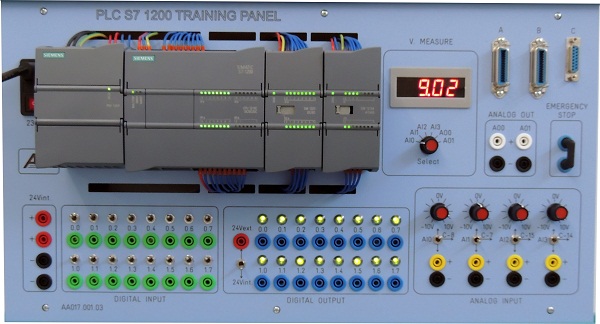
Tài liệu học lập trình PLC Siemens S7-1200
Download PLC S7-1200 Catalog tại đây
Thứ Sáu, 18 tháng 10, 2019
TIA Portal V13 - S7-1200 Máy chủ TCP Modbus TCP & Máy khách TCP Modbus
Trang này chứa thông tin về cách định cấu hình Máy chủ TCP / IP Modbus trên PLC S7-1200. Nó cung cấp một mô tả về các cài đặt và hướng dẫn cần thiết. Nó cũng chỉ ra cách cấu hình và đọc / ghi dữ liệu bằng Modbus Client.
Sử dụng TIA Portal V13, chúng tôi sẽ:
- Định cấu hình PLC để thiết lập máy chủ Modbus TCP / IP.
- Phát triển một phần mềm ứng dụng nhỏ cho PLC để cho phép trao đổi dữ liệu bằng Modbus TCP / IP.
- Kiểm tra phần mềm ứng dụng bằng máy khách Modbus TCP / IP.
Điều kiện tiên quyết:
- PLC S7-1200 hoặc Trình mô phỏng PLC được cài đặt (có thể không hoạt động với Máy khách Modbus)
Trình mô phỏng PLC và máy khách Modbus
Nếu bạn đang sử dụng PLC Simulator, để có một băng ghế thử nghiệm chắc chắn, sẽ tốt hơn nếu có một PC / notebook thứ hai để chạy Modbus Client.
Cập nhật: Tại đây bạn có thể tìm thấy để tải xuống, sử dụng và kiểm tra dự án TIA Portal V13 tương tự như dự án được trình bày trong hướng dẫn từng bước. Phần mềm có thể được trích xuất bằng tùy chọn truy xuất cổng thông tin TIA từ menu của nó.
Lưu ý: Nếu bạn đang dự định sử dụng nó trên một PLC vật lý, hãy đảm bảo thay đổi PLC trong dự án với một cái có sẵn trong băng ghế thử nghiệm của bạn.
Bạn có thể thay đổi PLC bằng cách nhấp chuột phải vào PLC trong chế độ xem mạng (xem bước 9) và chọn Thay đổi thiết bị .
Đây là hướng dẫn từng bước cho biết cách thiết lập Máy chủ Modbus trên thiết bị S7-1200 và cách đọc dữ liệu từ nó bằng Máy khách Modbus.
Mỗi ứng dụng phải xử lý thông tin và chuẩn bị ngày để đọc hoặc xử lý dữ liệu nhận được.
Hướng dẫn từng bước một:
S7-1200 :: Tạo dự án, chèn và cấu hình PLC
- Mở Cổng thông tin TIA V13

- Tạo một dự án mới trong thư mục làm việc mong muốn

- Chuyển môi trường làm việc sang chế độ xem Dự án

- Mở các thiết bị và mạng từ trình thám hiểm dự án

- Trượt Danh mục phần cứng từ bên phải của Thiết bị & Mạng

- Mỗi thiết bị của Siemens có số danh mục riêng . Xác định trên thiết bị (ví dụ: PLC, HMI) số danh mục của nó để phát triển phần mềm chính xác (ví dụ: Số danh mục của Siemens ví dụ 6ES7-215-1HG40-0XB0 )
- Tìm kiếm số danh mục thiết bị trong menu danh mục và đảm bảo bạn chọn đúng phiên bản chương trình cơ sở (bạn có thể gạch thiết bị nếu không được chọn đúng):

- Nhấp đúp chuột vào thiết bị hoặc kéo và thả nó trong Chế độ xem mạng hoặc Không gian làm việc / tab Chế độ xem thiết bị . Chờ đợi........
- Chuẩn bị cho cấu hình của PLC được giới thiệu từ chế độ xem Mạng hoặc không gian làm việc của Chế độ xem mạng
- Chọn thiết bị và đảm bảo tab Thuộc tính được chọn

- Chọn thiết bị và đảm bảo tab Thuộc tính được chọn
- Yêu cầu cấu hình tối thiểu
- Định cấu hình địa chỉ Ethernet (địa chỉ IP này phải cùng loại với các thiết bị khác: Baxter, HMI, máy chủ OPC, v.v.)
- Bổ sung bạn có thể thêm một mạng con mới

- Cho phép truy cập máy chủ web Suplimentar se và configura si un user cu drepturi de Administrator:


- Cài đặt khởi động

- Các bit hệ thống và xung nhịp (Đồng hồ cắn bắt đầu từ byte bộ nhớ MB201 và byte hệ thống bắt đầu từ byte bộ nhớ MB202)

- Thời gian trong ngày

- Biên dịch cấu hình phần cứng từ cây dự án:
- Nhấp chuột phải vào PLC từ cây Project và biên dịch cấu hình phần cứng. Lỗi sẽ không được tìm thấy.

- Nhấp chuột phải vào PLC từ cây Project và biên dịch cấu hình phần cứng. Lỗi sẽ không được tìm thấy.
- Tiếp tục phát triển phần mềm ứng dụng ở bên phải trang
S7-1200 :: Ứng dụng phần mềm cho máy chủ Modbus TCP IP
- Mở rộng phần PLC trong Project explorer

- Thêm một khối dữ liệu mới với các biến cho cấu hình phần mềm Modbus.
- Nhấp đúp chuột vào: Thêm khối mới (cửa sổ sau sẽ xuất hiện)

- Ở bên trái chọn Khối dữ liệu và hoàn thành thông tin có thể được quan sát trong hình trên. (Cài đặt khối dữ liệu mặc định cũng hoạt động. Cách tiếp cận này được ưu tiên để có phần mềm ứng dụng được tổ chức tốt hơn)
- Bấm OK và một Khối dữ liệu mới với tên được giới thiệu sẽ được tạo trong phần khối chương trình và mở trong trình chỉnh sửa chính.
- Nếu không được mở, hãy mở Khối dữ liệu được tạo trước đó từ các khối chương trình và xác định các biến sau có thể được quan sát trong hình ảnh sau. Các biến này là bắt buộc đối với cấu hình phần mềm của trình điều khiển TCP / IP Modbus.

- Nhấp đúp chuột vào: Thêm khối mới (cửa sổ sau sẽ xuất hiện)
- Thêm một khối chức năng mới và tải các biến Modbus với dữ liệu.
- Nhấp đúp chuột vào: Thêm khối mới (cửa sổ sau sẽ xuất hiện)

- Ở phía bên trái chọn Chức năng và hoàn thành thông tin có thể được quan sát trong hình trên. Ngôn ngữ lập trình sẽ là Ladder.
- Bấm OK và một Hàm mới với tên được giới thiệu sẽ được tạo trong phần khối chương trình và mở trong trình chỉnh sửa chính.
- Trong mạng đầu tiên khởi tạo các biến Modbus được xác định như có thể được quan sát trong hình ảnh sau:
- Sử dụng các tính năng tự động hoàn thành
- "Local ~ Profinet_interface_1" - là biến chứa địa chỉ phần cứng của Cổng Ethernet. Tùy thuộc vào PLC mà bạn có nó có thể không phải là 64 (tự động hoàn thành nên giới thiệu đúng địa chỉ phần cứng)
- 2 - là tham chiếu đến kết nối này. Nếu một số phiên bản của chức năng máy chủ Modbus được yêu cầu, họ cần các tài liệu tham khảo nhận dạng duy nhất.
- 11 - là tài liệu tham khảo cho Modbus TCP.
- Chúng tôi sử dụng một loại kết nối thụ động.

- Thêm mạng thứ hai và khởi tạo một bộ biến Modbus thứ hai như có thể được quan sát trong hình ảnh sau:
- Các biến này được sử dụng để cho phép thiết lập kết nối cho máy chủ lưu trữ với một IP cụ thể
- Khởi tạo chúng với giá trị 0 (ví dụ: máy chủ IP: 0.0.0.0) có nghĩa là máy chủ bất kể IP có được phép truy vấn hoặc gửi dữ liệu từ và tới PLC.

- Thêm mạng thứ ba và khởi tạo một tập hợp các biến Modbus khác có thể được quan sát trong hình ảnh sau:
- Các biến này được sử dụng để định cấu hình các cổng từ xa và cục bộ được sử dụng để trao đổi dữ liệu qua giao thức TCP / IP.
- Remote port = 0 - có nghĩa là chấp nhận kết nối từ đối tác bất kể số cổng
- Cổng cục bộ = 502 - là cổng mà PLC lắng nghe các yêu cầu kết nối.

- Thêm một mạng mới, trượt bảng hướng dẫn từ phía bên phải của môi trường cổng thông tin TIA, tìm kiếm hướng dẫn MB_Server và kéo và thả nó vào mạng đã tạo. Cấu hình nó như trong hình ảnh dưới đây
- Sau khi bạn thả nó vào mạng đã tạo, hướng dẫn yêu cầu phiên bản Khối dữ liệu để sử dụng sẽ hỏi tên và số. Sử dụng: MB_SERVER_DB150 và số Khối dữ liệu 150. Khối này sẽ được tạo trong phần khối hệ thống và phải được bảo vệ chỉ đọc.

- Sau đó, chúng tôi định cấu hình MB_Server như sau:
- Không bao giờ ngắt kết nối
- Chúng tôi cung cấp một đường dẫn loại con trỏ để tìm dữ liệu Modbus. (P # DB152.DBX0.0 WORD 10). WORD 10 có nghĩa là máy chủ trao đổi 10 từ (16 bit) dữ liệu mà trong các địa chỉ Modbus chuyển thành 40001 đến 40011 các thanh ghi giữ.
- Lưu ý: DB52 nơi dữ liệu Modbus có thể được tìm thấy chưa được tạo.
- Chọn loại kết nối để thụ động (như được cấu hình trước đó).

- Sau khi bạn thả nó vào mạng đã tạo, hướng dẫn yêu cầu phiên bản Khối dữ liệu để sử dụng sẽ hỏi tên và số. Sử dụng: MB_SERVER_DB150 và số Khối dữ liệu 150. Khối này sẽ được tạo trong phần khối hệ thống và phải được bảo vệ chỉ đọc.
- Nhấp đúp chuột vào: Thêm khối mới (cửa sổ sau sẽ xuất hiện)
- Thêm một khối dữ liệu mới (xem bước 2) với dữ liệu được trao đổi qua Modbus. Tên của Khối dữ liệu sẽ là: DB152_MODBUS_DATA và số khối dữ liệu: 152 .
- Sau khi khối dữ liệu được tạo, đóng nó.
- Chọn nó trong phần khối chương trình và nhấp chuột phải vào nó và chọn Thuộc tính
- Bỏ chọn thuộc tính truy cập khối được tối ưu hóa và nhấp vào OK.

- Mở lại và xác định các biến sau:

- 4000x là một thuật ngữ dành riêng cho giao thức truyền thông Modbus và nó dùng để chỉ một thanh ghi giữ. Một thanh ghi giữ là một dữ liệu của loại từ.
- Mở chức năng FC150. Truyền thông nếu không mở và thêm mạng mới. Chúng tôi sẽ tạo ra một logic nhỏ để xác định số lượng truy vấn và lỗi giao tiếp. Mạng này không có ảnh hưởng trong chính giao tiếp nhưng rất hữu ích để chẩn đoán.

- Đảm bảo gọi FC150. Truyền thông trong Khối tổ chức chính ( OB1 ) được hệ điều hành PLC gọi mỗi chu kỳ PLC. Mở OB1 và trong một cuộc gọi mạng FC150. Truyền thông:

- Trong cây dự án, nhấp chuột phải vào PLC_1 và chọn Biên dịch tất cả . Nếu mọi thứ đã được thực hiện như mô tả, sẽ không có lỗi xuất hiện.
Lưu ý: Các thanh ghi giữ trao đổi có thể được tìm thấy trong DB152_MODBUS_DATA là tất cả 0 ngay bây giờ.
Máy quét CAS Modbus :: Cấu hình
- Thêm một nhiệm vụ và một tham số kết nối. Chúng tôi quan tâm đến các tùy chọn cấu hình kết nối TCP.
Đảm bảo định cấu hình địa chỉ IP trong cùng dải IP với PLC
- Chèn số cổng như được đặt trong các biến Kết nối PLC Modbus.
- Cấu hình thời gian chờ.
- Nhấp vào Thêm kết nối TCP

- Có kết nối mới được chọn, nhấn nút Thêm thiết bị:
- ID Slave không quan trọng vì chúng tôi dựa trên IP (điều này rất quan trọng đối với Modbus RTU).
- Tuy nhiên, Matrikon thích nó là số lượng Modbus Instance bên trong PLC Modbus Driver.

- Chọn thiết bị mới, nhấn các nút Thêm yêu cầu hoặc Thêm ghi, để đọc hoặc ghi vào một địa chỉ Modbus cụ thể:
- Do S7-1200 không phải là thiết bị gốc Modbus, tốt hơn nên sử dụng và mã hóa thông tin trong việc giữ các thanh ghi, do đó hãy đảm bảo rằng Hàm Modbus được chọn để đọc là 03 = Thanh ghi giữ và ghi là 10 = Buộc nhiều thanh ghi
- Chèn bù
- Đảm bảo độ dài của thanh ghi giữ (hoặc độ lệch + độ dài) cần đọc / ghi không lớn hơn:
- được định cấu hình trong phần mềm ứng dụng S7-1200: vui lòng xem các điểm 3.g.ii.2 và 4.d
- Nếu bạn sử dụng chức năng ghi, hãy chèn giá trị ghi
- Đọc sổ đăng ký

- Viết sổ giữ

- Sau khi bạn hoàn thành giới thiệu các yêu cầu cần thiết và viết nhấn OK của cửa sổ.
- Chọn yêu cầu hoặc chức năng ghi yêu cầu và nhấn Thăm dò để nhận hoặc ghi dữ liệu.
- Nếu bạn cần viết hoặc đọc định kỳ, hãy sử dụng tùy chọn Tự động làm mới.
- xem kết quả của các yêu cầu ghi / đọc trên bảng điều khiển đầu ra.
- Lưu ý: Nếu phần mềm không được tải xuống PLC, bảng điều khiển đầu ra có thể hiển thị một số lỗi hoặc lỗi hết thời gian.

S7-1200 :: Tải xuống PLC hoặc bắt đầu môi trường mô phỏng PLC
Tải phần mềm ứng dụng về PLC
- Trước khi tải phần mềm ứng dụng vào PLC, hãy đảm bảo bạn đã biên dịch phần mềm ứng dụng:
- Nhấp chuột phải vào PLC trong cây dự án và chọn Biên dịch -> Phần cứng (xây dựng lại tất cả)
- Nhấp chuột phải vào PLC trong cây dự án và chọn Biên dịch -> Phần mềm (xây dựng lại tất cả các khối)
- Đảm bảo bạn có nguồn trên PLC và được kết nối với mạng Ethernet.
- Theo kinh nghiệm của tôi với S7-1200, họ có một số lỗi nếu phần mềm được thử tải xuống đầy đủ (cấu hình phần cứng + phần mềm ứng dụng). Vì thế:
- Nhấp chuột phải vào PLC trong cây dự án và chọn Tải xuống thiết bị -> Cấu hình phần cứng
- Tải xuống mở rộng vào cửa sổ thiết bị sẽ bật lên.
- Chọn giao diện được sử dụng để kết nối với PLC. Đây thường là card mạng hoặc bộ điều hợp không dây
- Nhấn nút Tìm kiếm ... và nếu bạn có kết nối với thiết bị bằng bộ định tuyến / chuyển đổi, nó sẽ xuất hiện trong danh sách dưới đây
- Nhấn nút Tải

- Nếu mọi thứ đều ổn trong khi tải xuống cấu hình phần cứng, bạn sẽ thấy hình ảnh tiếp theo:

- Nhấn nút Kết thúc sẽ khởi động PLC (chúng tôi vẫn chưa có phần mềm ứng dụng)
- Nhấp chuột phải vào PLC trong cây dự án và chọn Tải xuống thiết bị -> Phần mềm
- Về cơ bản các bước trước: i đến v từ điểm a nên lặp lại.
- Nhấp chuột phải vào PLC trong cây dự án và chọn Tải xuống thiết bị -> Cấu hình phần cứng
- Lên mạng! bằng cách nhấn nút Go Online:

- Khi trực tuyến, bạn sẽ có thể theo dõi dữ liệu hoặc phần mềm ứng dụng:
- Quan sát cây dự án để xem mọi thứ có ổn không (chỉ số xanh)
- Mở khối dữ liệu được sử dụng để trao đổi dữ liệu với các thiết bị Modbus khác và theo dõi nó

Modbus TCP / IP :: Đọc / ghi đến và từ PLC
Bộ mô phỏng PLC
Lưu ý: Nếu bạn chạy phần mềm ứng dụng trong PLC Simulator và cố gắng sử dụng Modbus Scanner để đọc / ghi dữ liệu vào PLC Simulator có thể không hoạt động.
Nếu phần mềm PLC được tải xuống thành công vào PLC, đó là dữ liệu trao đổi thời gian với PLC bằng giao thức truyền thông Modbus TCP:
- Mở Modbus Client mà chúng tôi đã cấu hình.
- Hãy chắc chắn rằng địa chỉ IP là đúng.
- Từ CAS Modbus Scanner :: chủ đề cấu hình, chúng tôi đã thêm một yêu cầu đọc mới. Vì vậy, chúng tôi có:
- Một yêu cầu viết vào Sổ đăng ký tổ chức 40001
- Yêu cầu đọc cho Sổ đăng ký giữ 40001 và 40002
- Chọn yêu cầu viết và nhấn nút Thăm dò ý kiến :
- Bạn sẽ có thể quan sát rằng địa chỉ 40001 đã được viết với giá trị thập lục phân 0x0024 là 36 trong số thập phân.

- Bạn sẽ có thể quan sát rằng địa chỉ 40001 đã được viết với giá trị thập lục phân 0x0024 là 36 trong số thập phân.
- Trước khi đọc 2 thanh ghi giữ, hãy sửa đổi giá trị của thanh ghi 40002:
- Nhấp chuột phải vào biến 40002 trong khối dữ liệu DB152_MODBUS_DATA và chọn sửa đổi toán hạng.
- Viết giá trị và chọn loại dữ liệu (Tôi đã sử dụng 101 ở dạng thập phân)
- Chọn yêu cầu đọc và nhấn nút Thăm dò ý kiến :
- Bạn sẽ có thể quan sát trong CAS Modbus Scanner giá trị đọc từ PLC

- Bạn sẽ có thể quan sát trong CAS Modbus Scanner giá trị đọc từ PLC


